很多用户在使用网络加速器优化跨网连接体验的过程中,都会遇到延迟测试结果和实际使用感受不符、测试步骤不知道怎么规范操作的问题,这份指南就围绕网络加速器延迟测试常见问题展开,梳理普通用户实操时最容易踩的误区、需要提前确认的配置前提、故障定位的基础逻辑,帮大家更准确地判断加速器的连接状态,避免因为错误测试得出不符合实际情况的结论。
测试前需要确认的基础配置前提
很多用户启动加速器之后直接点开第三方测速工具就开始测,完全忽略本地网络本身的状态,这是导致测试结果失真的最常见原因。
测试之前首先要关闭所有后台占用带宽的进程,包括正在下载的任务、后台自动同步的云盘、正在投屏的串流设备,这些进程哪怕没有明显占用带宽,也会产生随机的数据包抖动,干扰延迟测试的准确性。
还要确认你当前使用的设备没有同时连接多个代理类工具,不少用户电脑上同时开着浏览器代理插件、系统级代理和加速器客户端,不同的代理规则互相冲突,会导致测试数据包的转发路径完全混乱,测出来的延迟数值没有任何参考意义。

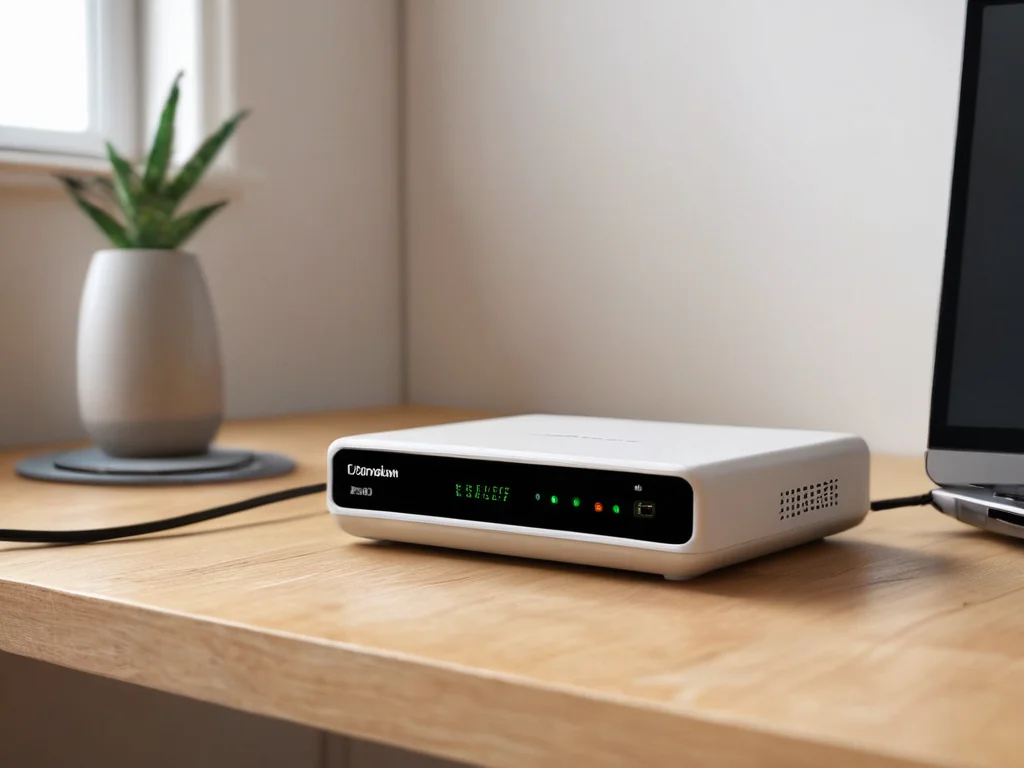
用户在居家桌面调试设备,提前排查本地网络状态准备开展延迟测试
不同测试场景的结果差异问题
很多用户疑惑为什么加速器自带的延迟测试面板显示的数值很低,自己用系统ping命令测出来的数值却高不少,这其实是两者的测试目标节点不一样导致的。
加速器自带的测试工具一般是直接探测加速器本身的中转节点延迟,而用户手动ping的往往是最终要访问的业务服务器,中间还要经过业务服务器自身的链路调度,两者的探测目标不属于同一个位置,结果自然会出现偏差,不能直接判定某一方的测试结果是错误的。
还有部分用户会用国内的普通测速网站来测加速器连接海外站点的延迟,这种测试方法完全不符合场景需求,普通国内测速网站的服务器本身就在本地运营商的内网覆盖范围内,测出来的结果只能代表本地到运营商的接入质量,完全反映不出跨网链路的真实延迟状态。
测试结果异常的基础故障定位思路
如果多次测试之后发现延迟数值明显高于同网络环境下的其他用户,首先可以先断开加速器,直接测试本地网络直连目标站点的延迟,先确认原本的基线延迟水平,再对比加速器介入之后的数值变化,蜜蜂加速器判断加速器有没有起到链路优化的作用。
接下来可以尝试切换加速器提供的不同中转节点,部分节点可能因为短时间内用户量突增、运营商局部链路调整出现临时拥塞,更换同区域的其他备用节点之后,延迟大概率会回到正常区间,不需要直接判定整个加速器的服务都存在异常。
如果更换多个节点之后延迟依然没有改善,就需要检查本地设备的防火墙规则,部分安全类软件的流量监控功能会对陌生出站数据包进行额外的校验转发,这部分额外的处理耗时会叠加到最终的延迟测试结果里,导致数值虚高。
延迟测试的常见认知误区
不少用户觉得只要单次测试出来的延迟数值低,就代表全程的连接质量都好,实际上单次瞬时的延迟数值参考价值很低,连续长时间的抖动、蜜蜂丢包情况对跨网交互类业务的影响远大于某一个时间点的低延迟。
还有部分用户觉得延迟测试的数值必须降到某个很低的水平才算加速器生效,实际上不同的目标站点所在的物理位置不一样,光信号在物理链路里传输的固有耗时是无法通过任何中转工具消除的,不要盲目追求不符合物理规律的超低延迟数值。
最后要注意,所有的延迟测试结果都只能反映测试当下的链路状态,运营商的骨干网调整、目标站点的自身维护、本地网络的带宽波动,都会导致后续的延迟数值出现变化,定期在不同时段重复测试,才能得到更贴近真实使用体验的参考数据。